Senin, 29 Februari 2016

Membuat Huruf Terbalik

JUST FOR FUN

Tidak ada maksud untuk merubah tatanan Bahasa yang sudah ada
Hanya untuk sekedar lucu-lucuan dan bikin bingung yang membacanya
Untuk angka 2 dan 5 jadi kacau dan aneh => 068ㄥ9ϛㄣƐᄅƖ

UTIGEB OLAK HALEKO         OKƎ˥∀H K∀˥O BƎפI┴∩    ∩┴IפƎB O˥∀K H∀˥ƎKO


Centang Dulu Kalo di Bikin dari Kanan ke kiri|
Centang Dulu Kalo di Bikin Terbalik
Centang Dulu Kalo di Kotakin biar Keren


Blok hasilnya lalu copy dan paste kan kemana saja


Saya co-pas edit dari SINI

Jumat, 11 September 2015

WPS


Wi-Fi Protected Setup (WPS) sebelumnya disebut Wi-Fi Simple Config yaitu program sertifikasi opsional yang dikembangkan oleh Aliansi Wi-Fi, dirancang untuk memudahkan mengatur pengaktifan jaringan keamanan Wi-Fi di rumah dan lingkungan kantor kecil. Wi-Fi Protected Setup mendukung metode (menekan tombol atau memasukkan PIN ke dalam aplikasi sejenis panduan) yang lebih diketahui bagi kebanyakan konsumen untuk mengkonfigurasi jaringan dan memungkinkan keamanan.

Mengapa Wi-Fi Protected Setup dibutuhkan?
Kegunaan salah satunya adalah jika kita lupa password wi-fi, tinggal pencet tombol WPS yang terdapat di body router, lalu  konek dengan memasukan angka di Current PIN (biasanya terdapat di body router atau dus) jika tidak ada /hilang atau sudah di Gen New PIN pakai Jumpstart pilih menu Join a Network using a Push-Button maka otomatis kita bisa langsung online dan password nya tersimpan di Wireless Properties - Security

Jika kita Enable kan WPS di router, resikonya password wi-fi dapat ditembus lewat PC/Laptop atau Android

 PC
Instal Jumpstart dan WinPcap, Dumpper nya cukup Send to Desktop (create shortcut)
Terkadang di perlukan dotNetF


Masuk ke Target/WPS-Pindai-klik salah satunya-klik Jumpstart
Jika sampai M8 berarti succes

ANDROID
HP Android harus sudah di ROOT
Install Wps Wpa Tester, terkadang harus instal Busybox dulu dari Play Store (New Andromax V dan Galaxy Infinite) di ZTE V9 dan LENOVO A7000 tidak perlu 

Senin, 31 Agustus 2015

WINDOWS 10


PC

NETBOOK ACER ES1-111


Microsoft secara resmi mengumumkan versi terbaru dari Windows dengan nama Windows 10. Sistem operasi ini akan meneruskan Windows 8 dan sudah dirilis ke publik serta bisa di download secara Gratis. Dari segi tampilan, Windows 10 adalah perpaduan dari Windows 7 dan Windows 8. Windows 10 menghadirkan sejumlah fitur-fitur terbaru dan memungkinkan satu aplikasi bisa berjalan di semua jenis hardware, baik itu ponsel, tablet, hingga PC.

"Windows 10 akan memberikan pengalaman yang tepat pada perangkat yang tepat pada waktu yang tepat," 

"Windows 10 akan berjalan pada jenis perangkat yang luas yang pernah ada." Nantinya, tampilan interface akan berbeda pada tiap jenis perangkat.Berikut adalah fitur-fitur baru yang ditawarkan dalam versi tersebut:

Start Menu hidup kembali
Rindu akan tombol Start Menu pada Windows 7? Kabar gembira bagi Anda semua, karena Start Menu hidup kembali dengan fitur yang lebih canggih. Start Menu pada Windows 10 merupakan gabungan dari Windows 7 dan 8, dimana Start Menu baru dibagi menjadi dua bagian, yakni ikon aplikasi tradisional di sisi kiri dan lives tiles di sisi kanan. Selain itu, menu ini dilengkapi juga dengan sistem pencarian yang lebih canggih, dimana tidak hanya menampilkan pencarian aplikasi tapi juga menampilkan hasil pencarian dari website.

Task View
Fitur ini sebenarnya sudah diadaptasi pada Linux dan OS X, dimana pengguna bisa membuat virtual desktop. Misalnya pada virtual desktop pertama terdapat kumpulan aplikasi untuk bekerja dan di virtual desktop kedua terdapat aplikasi untuk hiburan. Sehingga dengan fitur ini berganti aplikasi menjadi lebih mudah dan pengguna menjadi lebih produktif.

Snap assistant
Jika Anda menggunakan Windows 8 mungkin tidak asing lagi dengan fitur Snap. Pada Windows 10, fitur ini ditingkatkan lagi dengan snap assistant. Jadi saat membuka banyak aplikasi dan Anda men-snap salah satu aplikasi, Snap assistant akan membantu pengguna untuk memilih aplikasi terbaik lain untuk di-snap.

Universal Apps
Universal Apps merupakan masa depan aplikasi Windows, dimana aplikasi modern akan berjalan di semua jenis dan ukuran perangkat Windows. Mulai dari smartphone berukuran 4 dan 5 inci, tablet berukuran 7 hingga 12 inci, hingga monitor berukuran besar. Tidak hanya menguntungkan dan memudahkan bagi pengguna, hal ini juga memudahkan 
para developer karena hanya perlu membuat satu aplikasi untuk semua perangkat.

Tingkah laku baru aplikasi modern
Perubahan juga terjadi pada aplikasi modern. Sebelumnya, pembaharuan dari versi Windows 8 ke Windows 8.1 aplikasi modern berjalan pada tampilan desktop, terdapat tombol pengaturan (minimize, maximize, dan close ), dan ikon aplikasi modern pada taskbar. Kini pada Windows 10, ukuran aplikasi modern bisa diatur layaknya aplikasi tradisional pada umumnya.

”Continuum”
Fitur yang juga tidak kalah menarik disebut Continuum. Microsoft akhirnya mengerti bahwa desktop dan tablet adalah dua dunia yang berbeda. Fitur ini nampaknya hanya berlaku pada perangkat Hybrid seperti Surface Pro 3, Lenovo Yoga, dan lainnya. Jadi saat pengguna menggabungkan keyboard dan tabletnya maka akan masuk ke mode desktop, dimana terdapat Start Menu dan aplikasi modern ditampilkan pada desktop. Sedangkan saat pengguna melepas keyboard dan menggunakan touch screen maka akan masuk ke mode tablet. Pada mode ini Start Menu akan berubah menjadi full screen dan aplikasi modern juga ditampilkan dengan full screen serupa dengan Windows 8.1.

Fitur di atas merupakan bagian kecil dari Windows 10 dan masih banyak fitur lain yang akan datang. Windows 10 akan hadir secara resmi awal tahun depan. Bagi Anda yang tidak sabar bisa mengikuti “Insider Program” untuk mendapatkan dan mencoba Windows 10 Technical Preview (versi beta). Perlu dicatat bahwa ketika Anda mencoba versi beta, Anda akan menemukan beberapa keanehan atau yang lebih dikenal dengan istilah bug. Jadi,sebaiknya tidak dipasang pada komputer utama Anda dan tidak merekomendasikan versi beta ini untuk penggunaan sehari-hari Anda yang menginginkan 
kestabilan sistem operasi.

Sedang pakai windows 10 pro 10240 dan ClassicShell coba yang lain gagal terus activasi nya pakai KMSpico
Mari silahkan di download di

SN : W269N-WFGWX-YVC9B-4J6C9-T83GX
atau
VK7JG-NPHTM-C97JM-9MPGT-3V66T

Install via flasdisk min 8GB 
file ISO nya dimasukan ke flashdisk menggunakan aplikasi RUFUS
Jika mainboard nya support UEFI / EFI pilih yang GPT for UEFI
Jika tidak support UEFI/EFI pilih MBR for BIOS or UEFI
Atau di BURN ke DVD

Senin, 27 Juli 2015

SHAREit aplikasi pengganti Bluetooth

SHAREit adalah sebuah aplikasi yang wajib dan harus dimiliki Android, iPhone, iPad, Laptop, Netbook maupun PC (Windows) karena keistimewaannya dalam berbagi file dengan super cepat,
kecepatan transfer data 100 MB hanya memerlukan waktu kira – kira kurang lebih 60 detik
saja, sungguh aplikasi yang begitu membantu dan menakjubkan.
Ini adalah alat transmisi yang benar-benar cross-platform!

Cara tercepat untuk berbagi foto, aplikasi, dan lainnya di perangkat. ShareIt menghilangkan kebutuhan  kabel data dan bluetooth untuk  mentransfer informasi dengan cepat antara perangkat – baik dengan teman-teman, atau untuk mengambil konten pribadi Anda di mana saja.
• Berbagi segala sesuatu dengan perangkat lain – gambar, video, file musik, dokumen, kontak … bahkan aplikasi!
• Perangkat dengan ShareIt otomatis dapat menemukan satu sama lain ketika dalam jangkauan.
• Mentransfer file besar dan video dalam hitungan detik … hingga 40x lebih cepat dari Bluetooth.
• Share tanpa perlu Bluetooth, jaringan telepon atau aktif jaringan Wi-Fi
• Mendukung berbagi grup – hingga 5 perangkat sekaligus. Seketika berbagi video pesta, album musik atau galeri foto untuk sampai lima teman sekaligus!

Syarat utama nya adalah tiap perangkat sudah terpasang wi-fi, umumnya Android, iPhone, iPad, Laptop, Netbook sudah ada.
Nah untuk PC perlu ditambahkan USB Wi-Fi

Hampir semua seri TP-Link udah ane coba cocok banget.
- TL-WN821N
- TL-WN321G, TL-WN322G, TL-WN422G
- TL-WN722N , TL-WN723N
- D-Link DWA-123

Download untuk Android
Download untuk Windows

Caranya : Setelah terinstal
Jalankan SHAREit di kedua perangkat
Pilih Receive untuk Penerima
Pilih Send untuk Pengirim


Speed transfer nya bisa mencapai 5.3 MB per detik
Dari Android jadul ZTE V9 dengan OS nya Froyo, AndromaxV,Samsung Galaxy Infinite SCH-i759, Samsung Gal-Chat sampai Lenovo A7000 OS nya Lolipop sukses

Ada kemungkinan untuk Laptop dan Netbook lain tidak support karena hardware nya berbeda
Jika itu terjadi maka solusinya dengan menambahkan USB Wi-Fi Tp-Link misalnya pakai TL-WN723N harganya dibawah 100rb

Selasa, 30 Juni 2015

PASANG CWM, ROOT DAN BACKUP LENOVO A7000

Biasanya nge-root hp, ROOT dulu baru pasang CWM, nah kalau untuk Lenovo A7000 kebalikannya pasang CWM dulu baru install ROOT via CWM
Sebelum memulai proses rooting untuk A7000 Lenovo, ada beberapa poin penting yang harus Anda ingat.
Rooting dan menginstal CWM pada Lenovo A7000 akan menghilangkan garansi pabrik. Dan jika proses rooting tidak diikuti dengan benar , akan menghasilkan risiko bootloop.
Download dan extract semua Alat Perang nya yang berformat .7z,kecuali file ROOT.zip langsung masukan ke microsd

0. Pastikan kondsi batre lebih dari 60 persen
1. Buka pengaturan-tentang ponsel-Info Perangkat tekan berulang-ulang Nomer Bentukan sekitar 7 atau 8 kali.
Dan sekarang Developer Option pada Lenovo A7000 telah aktif,
2. Back 2x- tekan opsi pengembang
3. Centang Debugging USB
4. Install Driver Lenovo via CD Drive dengan cara colokan hp dalam kondisi hidup
5.Jika autorun maka akan muncul pilihan instal

6.Jika manual buka My Computer atau bisa download,extract dan instal LenovoUsbDriver.7z
7.Cabut dan colokin lagi kabel USB maka di Device Manager akan muncul Lenovo adb Device

8 .Cabut kabel USB
9. Install USB VCOM Driver.7z
10.Buka Flash Tool.. Klik Scatter Loading arahkan ke file MT6752_Android_scatter yang ada di dalam folder CWM pada bagian flastool recovery akan muncul-klik download di flash tool bagian atas kiri
11.Matikan hp,lalu colokan kabel USB akan terinstal driver hingga download ok

12.Cabut kabel USB
13.Masuk CWM, dalam keadaan mati, tekan Vol.up + vol.down + power ON, saat nyala lepas power on…Vol. up dan down tetap di tekan

14.Pilih Install zip- instal zip from storage/sdcard-pilih file ROOT.zip
15. Go Back-reboot options-reboot system now.
16. Jika mau Back Up system masuk ke CWM-back up and restore-back up
      File hasil back up hampir 4GB,gunakan microsd minimal 8GB

catatan:
Saat mau exekusi no.14 file ROOT.zip nya lupa belum di masukin ke micro sd,
nggak bisa masuk ke CWM lagi malah masuk ke Lenovo Recovery dan harus mulai lagi
dari no.10....mudah-mudahan tidak terjadi dengan kalian.
Biar gampang masuk CWM saya instal QUICKBOOT pilih Recovery

Ternyata OS Lollipop 5.0 boros internal, file apk jadi 3x lipat,
hp masih fresh saja sisa internalnya tinggal 3.1GB dari 8GB,
setelah pada update otomatis aplikasi bawaan, sisa internal 1.7GB itu saja belum diisi aplikasi macem-macem serta game....nah punya temen Lenovo A6000 nggak sadar kalau internalnya udah nggak muat, kebanyakan games


FLASH ULANG KE LOLLIPOP LENOVO A7000 (26/04/17)

Gara-gara update OTA ke Marshmallow, hp jadi lemot
- Extract dan install USB VCOM Driver.7z
- Download lalu extract A7000-a_S136_150519_ROW.7z
- Buka hasil extract A7000-a_S136_150519_ROW - tools - AIO_Upgrade - flash_tool
- Klik Scatter Loading arahkan ke file MT6752_Android_scatter yang ada di dalam folder target_bin
- Klik Download lalu colokan kabel usb ke hp yang dalam kondisi mati
- Pastikan kondisi batre 75% keatas
- Tunggu hingga selesai

- Tutup aplikasi cabut kabel lalu hidupkan hp

ROOT LENOVO A7000 TANPA PC
- Install KINGROOT
- Akan 2x muncul tulisan Pemasangan diblokir jangan klik OK
- Pilih Detail selengkapnya lalu pilih Tetap pasang (tidak aman)
===========================================================
CM12.1_A7000_20151214_BETA2


Coba-coba install CyanogenMod 12.1 ternyata smooth dan ringan.
Hasil download dan kamera serta Screenshots larinya ke internal,harus disetting lagi.
Caranya:
0. Pastikan hpmu sudah dipasang CWM via PC (nggak harus di ROOT)
1. Copy CM12.1_A7000_20151214_BETA2.zip dan open_gapps-arm64-5.1-nano-20170426.zip ke micro sd
2. -Dalam keadaan mati, tekan Vol.up + vol.down + power ON,
     saat bergetar/nyala lepas power on…Vol. up dan down tetap di tekan
     sampai masuk ke CWM
3. -Wipe data/factory reset
    -Wipe cache partition
    -advanced - wipe dalvik cache
    -++++Go Back+++
4. Install zip - choose zip from/storage/sdcard
5. Install CM12.1_A7000_20151214_BETA2.zip hingga selesai (auto reboot)
6. Matikan hp, masuk lagi ke CWM
7. Install open_gapps-arm64-5.1-nano-20170426.zip (manual reboot)

=======================================================
vibe_2.5_1524 dual 4G
Memang tidak seringan CM12 namun ada pilihan penyimpanan dan  LTE ONLY
serta SIM2 bisa 4G.Cuma 2 pilihan bahasa
Pasang CWM terkadang mudah,eh kali ini susah banget pada posisi A7000-a_S136_150519_ROW ternyata harus di root dulu pakai KINGROOT lalu pasang CWM via pc
Copy file ke micro sd
1. Masuk ke CWM- wipe data,wipe cache dan wipe dalvik
2. Install vibe_2.5_1524.zip
3. Restart
4. Masuk lagi ke CWM install open_gapps-arm64-5.0-nano-20170427.zip
5. Install Fix_NVRAM_WIFI_ERROR_MM.zip
6. Restart
7. Mau diroot install ROOT.zip lewat CWM
atau instal KINGROOT apk

Istall 4G ONLY open secret setting

Susah pakai keyboard bawaan install saja smartkeyboardpro (jangan di update)


============================
VibeUI_3.0_Maxx_A7000
Udah dioprek biar smooth
4 pilihan bahasa,include:
Rooted,Gapps,4 Only,Quickboot,MXPlayer,
Smartkeyboarpro
- Install seperti diatas
- Storage choise
- Install Fix wifi
- Update SuperSU via Play Store
- Bug sama seperti 2.5, tekan angka pilihan tidak muncul tapi proses tetap jalan.


###########################################################
UPDATE/25012018

FLASHING LENOVO A7000 ke MARSHMALLOW

Sebagai solusi update atau hardbrick
Extract 
Ectract dan instal
Copy ke micro sd
6. ROOT UNINSTALER.apk(Optional)

Pemilihan SP_FLASHTOOL_V5.1436 adalah yang cocok di hp saya, coba pakai versi terbaru dan sebelumnya selalu gagal, blank atau stuck di logo Lenovo, mudah-mudahan sama, kalau gagal silahken coba versi lain. 
TWRP fungsinya  untuk Backup/Restore, wipe data atau instal SuperSu biar hp di root
XinternalSD fungsinya agar hasil foto, download dan file dari SHAREit masuk ke microsd

Pastikan batre hp diatas 75%, jika seperti batre hp saya  habis total di chas tidak mau maka harus di chas pakai charger desktop kira-kira 2jam


FLASHING
Step by step
0. sudah terinstal USB_VCOM_Driver ya
1. Buka SP_FLASHTOOL - flash_tool - klik scater loading - buka A7000-a_M_S223_160405_ROW -MT6752_Android_scatter
2. Tekan gambar panah hijau Download
3. Colokan kabel data ke hp dalam posisi mati
4. Tunggu hingga selesai 11menit 2detik
5. Cabut kabel dah hidupkan hp
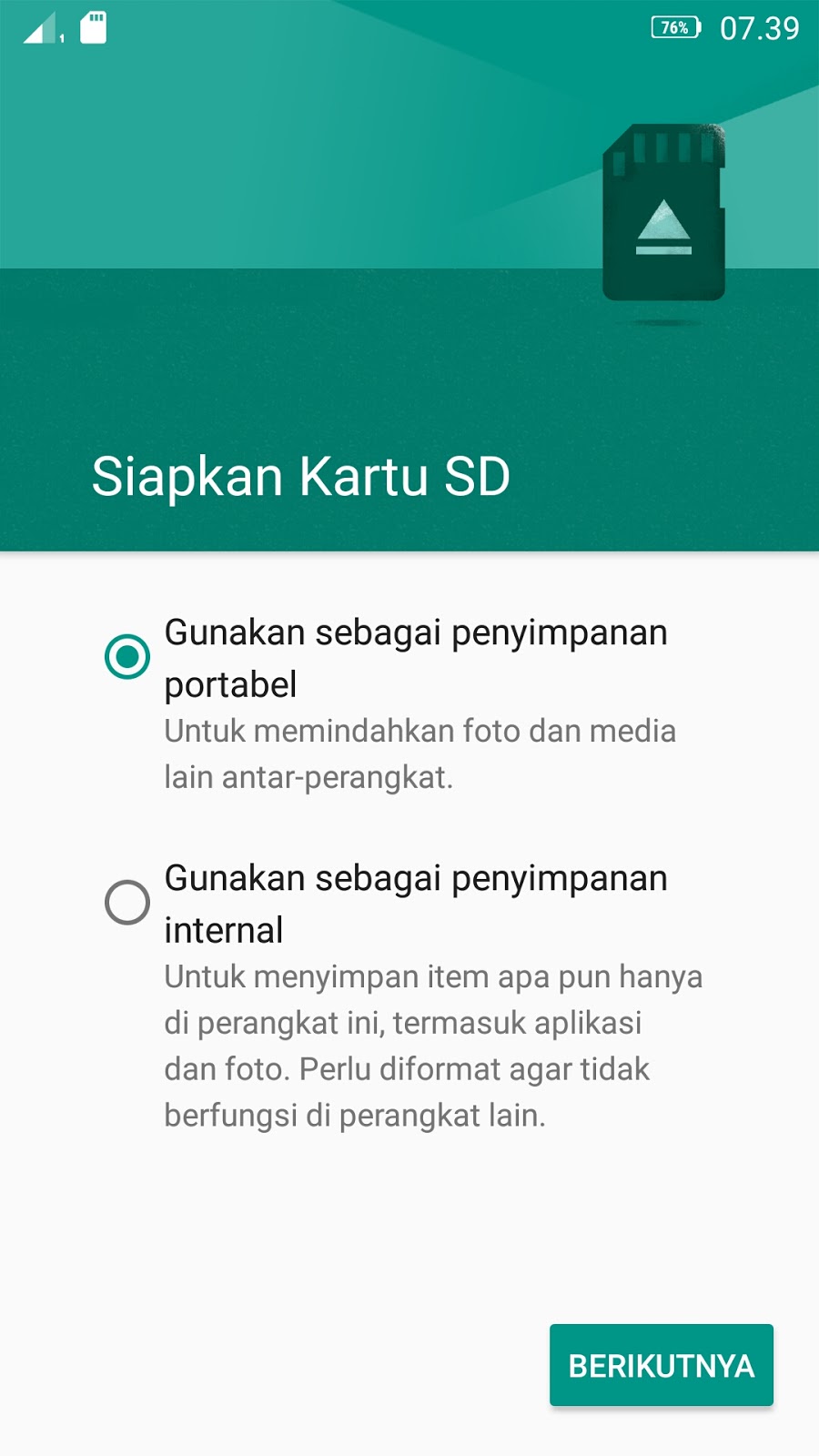
6. Pastikan pilihan Kastu SD sebagai penyimpanan portable
7. Pengaturan - tentang ponsel- informasi perangkat - teken-tekan Nomor bentukan 7x
8. 2x back - Opsi Pengembang- aktifkan OEM dan Debuging USB


Pasang TWRP
0. Matikan hp
1. Buka SP_FLASHTOOL - flash_tool - klik scater loading - buka TWRP 3.00-3 [L-A7000][LP]-[MM] -MT6752_Android_scatter
2. Tekan gambar panah hijau Download
3. Colokan kabel data ke hp dalam posisi mati
4. Tunggu hingga selesai 5 detik
5. Cabut kabel data hidupkan hp sambil tekan Volume - dan + hingga masuk ke TWRP
6. Instal - select storage - pilih Sdcard -ok- pilih SuperSU-v2.71.zip-  swipe to instal-wipe cache- swipe - reboot system
7. Loading agak lama karena proses hingga pengoptimalan selesai
8. Buka Pengelola file - instal XposedInstaller_25_12_17.apk setelah selesai jangan di buka
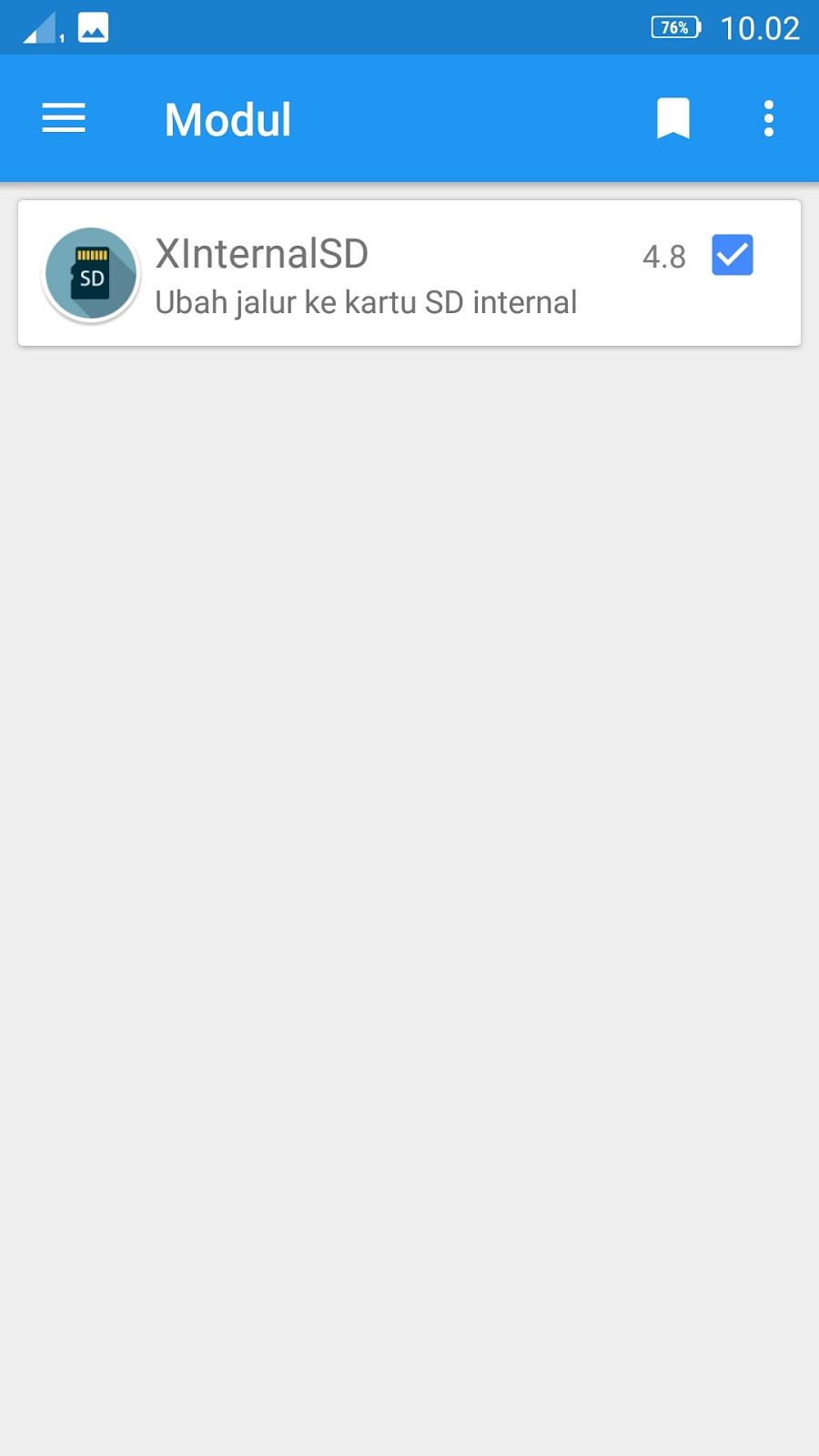
9. Instal XinternalSD (84).apk setelah selesai buka dan centang semua
10. Instal QUICKREBOOT untuk mengecek apakah supersu sudah ada - ijinkan - pilih Recovery (jika belum ada ulangi step 5dan 6)
11. Instal xposed-v88.2-sdk23-arm64.zip seperti step 6 dan 7
12. Buka Xposed instal - klik tiga garis dipojok kiri-pilih modul-centang 4.8
13. Buka QUICKREBOOT - Reboot

14. Instal ROOT UNINSTALER-buka dan disablekan apk yang tidak perlu agar enteng dan tidak minta update
Beberapa apk yang boleh di DISABLE kan :
AplikasiGoogle, CloudPrint, Drive, Foto, GooglePlayFilm, GooglePlayMusic, Google+,
Hangouts, Kalender, LenovoCuaca, MesinGoogleTTS, PanduanPengguna, PembaruanSystem(wajib), PusatTema, SYNCiT, Talkback
Sisanya boleh Disable atau Remove dan diganti yang lain
Gmail, Layanan Exchange, Chrome, Gallery, Youtube, Video


Kamis, 15 Januari 2015

LINUX MINT

Belajar Linux atau sekalian coba-coba sama aja dah, dari mulai Ubuntu 09.04 dapet dari majalah Chip dulu sampai Kalilinux, akhirnya mentok di Linux Mint, terasa smooth dan rada gampang install meskipun banyak sulitnya.
Daripada buta linux mendingan rabun dikit, meskipun belum melek banget,..masih kriyip-kriyip. Kebetulan lagi pake Linux Mint 17 "Rebecca" - Cinnamon (64-bit), Nginstal nya via flasdisk pakai UUI

INSTALL REAVER
Buka terminal ketik
sudo apt-get install reaver
sudo apt-get install aircrack-ng


INSTALL GOOGLE CHROME
Doble klik pada hasil Download - Install package


INSTALL FERN WIFI CRACKER
- Download Fern-Wifi-Cracker_1.6_all.deb - Install Package
- Download fern-wifi-cracker-master.zip Extract here
- Buka folder fern-wifi-cracker-master- copy folder Fern-Wifi-Cracker
- buka -File System - usr - local - open as root bin - paste


Hasil istalan boleh dihapus karena
Setiap ingin menjalankan Fern Wifi Cracker buka Terminal ketik
sudo python /usr/local/bin/Fern-Wifi-Cracker/execute.py


INSTALL GERIX WIFI CRACKER
Buka Terminal copy-paste
wget http://www.clshack.it/nopaste/gerix-wifi-cracker-ng-2.0-bt7.deb
wget https://bitbucket.org/Skin36/gerix-wifi-cracker-pyqt4/downloads/gerix-wifi-cracker-master.rar

Extract here ke dua file hasil download
- Buka folder gerix-wifi-cracker-ng-2.0-bt7 - usr - share 
- copy folder gerix-wifi-cracker-ng ke - File system - usr - open as root share - paste
- Buka folder gerix-wifi-cracker-master - copy semua file -  ke File system - usr - share - open as root gerix-wifi-cracker-ng - paste - replace all

Setiap ingin menjalankan Gerix Wifi Cracker buka Terminal ketik
sudo python /usr/share/gerix-wifi-cracker-ng/gerix.py


Kamis, 11 Desember 2014

VIRTUAL MACHINE

Mesin virtual  dalam ilmu komputer adalah implementasi perangkat lunak dari sebuah mesin komputer yang dapat menjalankan program sama seperti layaknya sebuah komputer asli.

Mesin virtual terdiri dari dua kategori besar, dipisahkan menurut cara penggunaan dan tingkat keterhubungannya dengan mesin-mesin aslinya. Sebuah mesin virtual sistem adalah perangkat yang berupa platform sistem yang lengkap dan dapat menjalankan sebuah sistem operasi yang lengkap. Sebaliknya, mesin virtual proses didesain untuk menjalankan sebuah program komputer tertentu (tunggal), yang berarti mesin virtual ini mendukung proses tertentu juga.
Karakteristik mendasar dari sebuah mesin virtual adalah batasan-batasan bagi perangkat lunak yang berjalan di dalam mesin tersebut, sumber daya yang dibatasi, dan tidak dapat mengakses ke luar tembok batasan dunia maya itu.

Virtual machine adalah program yang berguna untuk melakukan simulasi suatu sistem PC lengkap.
Yang dimaksud ‘lengkap disini adalah RAM, hard disk, floppy disk, prosesor, graphics card danbeberapa device lain yang umumnya  terdapat pada PC.
Program semacam ini mungkin tidak banyak berguna bagi sebagian orang, tapi untuk kebutuhan tertentu atau spesifik,manfaatnya akan sangat terasa.Program virtual machine atau disebut juga emulator bekerja berdasarkan prinsip emulasi. Oleh karena cara kerjanya yang ‘menirukan’ aslinya tersebut, maka emulator tidak terlepas dari beberapa keterbatasan

Walah... malah puyeng co-pas sana sini, tapi nggak ngerti.
Yang penting bisa pakai nya....urusan definisi .....bodo amat
Intinya buat di Windows bisa menjalankan Oeration System lainnya tanpa harus instal side by side atau instal penuh di harddisk.
Sebelumnya udah pernah pake Virtualbox nah sekarang VMware-player 32bit atau VMware-player 64bit   untuk menjalankan BACKTRACK5R3-GNOME-VM-32 buat latihan hack wi-fi sendiri
BT5R3-GNOME-VM-32 besaran filenya 2.394 GB setelah diextract jadi 11.0 GB bukan maen dah.
Kenapa pilih file berformat .vmdk ? karna berintegrasi dengan system aslinya
jadi bisa bisa copy-paste,kalau file .iso nggak bisa kecuali instal side by side.

PENGEN TAHU PASSWORD WI-FI
Untuk laptop/netbook tambahkan usb wi-fi yang sudah terinstal drivernya di windows karena wi-fi bawaan nggak kedetek, kecuali instal Backtrack nya di harddisk atau side by side (tergantung laptop/netbook nya kale...meneketehe)


Instal VMware-player hingga selesai
Jika sudah punya DVD/ISO file plih ISO , Pilih .VMDK jika BT5R3-GNOME-VM-32
login           : root  = > enter
password : toor  = > enter
startx                       = > enter


Colokan usb wi-fi hingga muncul dipojok lalu klik kanan connect kan


Buka terminal ketik
airmon-ng untuk mengecek hardware wi-fi dan wlan barapa, karna ini usb wi-fi ketiga yang di coba maka munculnya wlan2..kita anggap saja wlan0 ya
airmon-ng start wlan0

Perintah berikutnya harus sama dengan yang diberi garis tanda hijau, bisa jadi berbeda misal
wlan0,wlan1,mon1,ra0....dsb
airodump-ng mon0
Tekan Ctrl+C - blok BSSID target copy&pastekan ke notepad lalu copy&pastekan setelah -b
kalau mau ngetik ya silahkan
reaver -i mon0 -f -c 1 -a -b 74:ea:3a:d3:d2:64 -v -d 0
angka 1 setelah huruf c adalah channel target
atau yang singkat reaver -i mon0 -b 74:ea:3a:d3:d2:64 -vv
Tunggu hingga 100% completed nanti muncul password nya dah , silahkan hitung sendiri untuk mencapai 1 persen butuh waktu berapa menit? Semua itu tergantung signal strength,traffic,spek PC/Laptop/Netbook masing-masing serta OS yang dipakai.

Bisa juga pakai gerix atau fern tapi di NETBOOK ACER D257 berat malah hang


KALI LINUX .vmdk


Senin, 08 Desember 2014

PSU BEKAS PC DIJADIKAN POWER SUPPLY CAR AUDIO

WARNING : HIGH VOLTAGE

Banyak banget nih stock PSU (Power Supply Unit) bekas PC yang nganggur, sebagian udah dipretelin untuk diambil elco,kipas,toroid,transistor dan lain sebagainya. Biasanya PC yang nggak bisa hidup atau sering restart cukup diganti PSU nya langsung ON, padahal PSU tersebut belum tentu rusak hanya saja bagian tertentu yang lemah atau ngedrop dan biasanya yang 12 volt masih bagus.

+ 3.3 Volt / 15 A  =>   ORANYE
+ 5 Volt / 30 A     =>   MERAH
+ 12 Volt / 18 A   =>   KUNING
- 12 Volt / 0.5 A   =>   BIRU
+ 5 Volt / 2 A       =>   UNGU
GROUND             =>   HITAM
SWITCH ON       =>   HIJAU (disambung ke hitam)

Niatnya yang 12volt/18A di modif jadi 13.8volt namun hampir semua tutorial nya memakai IC TL-494 sedangkan semua PSU yang udah dibongkar nggak ada satupun memakai IC tersebut, ya udah 12volt ajah cukup lagian nyetel musiknya nggak gembrang-gembreng atau di perbesar dayanya namun saya rasa cukup misal 12volt x10 A = 120 Watt , sedangkan car audio 2x50Watt

Awalnya saya coba PSU merk Simbadda langsung ke car audio tanpa di modif, ternyata masih ada suara dengung, coba ganti 2 buah elco yang keluaran dari 12volt aslinya 1000/16v diganti dengan 2200/25v dan 3300/25v, suara dengung hilang dan qualitas sound jadi oke dibandingkan dengan power supply sebelumnya menggunakan trafo 5Amper 12volt CT. Lebih irit biaya dan  tagihan listrik nggak bengkak.

Aki motor fungsinya agar tetap menyimpan settingan memory frekwensi radio dan bass-treble
Kebetulan ada aki motor Honda Beat nganggur, pasang langsung ke car audio, kabel hitam dari PSU ke kutub negatif lalu kabel positifnya diganjel dulu dengan dioda 5Amper, maksudnya agar ketika audio dan PLN OFF kipas di PSU tidak berputar terus dan menyebabkan aki habis (harusnya dibuatkan switch  untuk memutus arus dan power on...belom sempat ajah) jika ingin ngecharge sekalian PSU harus dimodif ke 14-15volt

Untuk merk lain seperti SUN,MENTARI atau DAZUMBA cukup ganti 1 elco saja minimal 3300/25v atau 10.000/35 jika muat di pcb dan box nya dan itu pun jika perlu.

Yang diberi silang biru boleh diganti
SARAN & TIPS
- Jangan langsung oprek PSU yang baru dicolok ke PLN karena masih ada tegangan sisa 400volt (ada elco diseri 200v+200v) diamkan dulu seharian atau kalau Anda berani konsletkan dengan obeng gepeng yang lebar ke masing-masing elco 200volt, akan terdengar ledakan..... hahaha pengalaman servis lampu kilat dan ngeliat temen bikin radio tabung 80 meteran
.
- Coba PSU test langsung ke perangkat elektronik dengan menyambung kabel hijau dan hitam, apabila tidak ada dengung atau kelainan lainnya PSU nggak perlu dioprek

- Sisakan kabel yang seperlunya saja biar keliatan rapi, semua kabel hitam dan kuning dikepang dan 1 hijau untuk power on, barangkali untuk charge hp gunakan kabel ungu dan hitam
- Pastikan tegangan sesuai kebutuhan perangkat, router wi-fi saya beri 12volt malah jebol, harusnya 9volt, jika ingin 9volt kan bisa diberi IC 7809 + elco secukupnya

- Jangan sambungkan kabel hijau+hitam secara permanen, PSU jadi sulit hidup => gunakan switch ON/OFF

- Sambungkan kabel ke casing atau kabel hitam ke tanah/tembus ubin dengan paku min 10cm agar tidak nyetrum jika pegang body car audio atau kabel-kabel lainnya, gunakan testpen untuk memastikan tidak ada lagi tegangan induksi, tegangan tersebut tidak berbahaya tapi cukup membuat Kita kaget. Nggak semua PSU bocor induksi ada yang cukup colokan ke PLN dibalik, namun jarang sekali ,...kalo saya sih biasa kesetrum induksi jadi nggak kaget, kecuali jika kaki atau tangan sedang basah cukup pakai sendal biar tidak ada koneksi ke bumi.


UPDATE 25/01/2015
Sukses mencoba menaikan Amper yang 12volt jadi 30A, padahal nggak punya Amper meter... ya nekat aja ngikutin sesuai gambar dengan menukar posisi dioda 12v ke 5v dan sebaliknya. Dioda F12C20 yang tadinya disebelah kiri jadi ditengah tukar posisi dengan S2045(gambar cocok dgn UPS merk SUN MENTARI)
Tegangan naik jadi 13,45volt dengan beban Car audio di geber.
Nah untuk PSU merk Simbadda dioda 5v sebelah kanan jadi ditengah, SB3045 (bodynya lebih besar, jangan kuatir di PCB nya sudah ada kedudukan kaki-kaki untuk dipindahkan) bertukar dengan HBR2060. Tegangan jadi 12.56volt.
Perubahan sangat terasa pada kwalitas suara Car Audio/Tape Mobil...=> Bass Treble nya jadi lebih nendang... wow mantabs.

Pastinya cocok nih buat rig penggemar rakom, bisa juga tanpa harus bongkar casing, dengan 2 sampai 4 PSU dipasang secara paralel untuk menaikan amper, tentunya colokan listrik jadi 4 kalo pakai 4 PSU. Caranya semua kabel hitam digabung dengan kabel hitam dan semua kabel kuning digabung dengan kabel kuning serta 1 hitam dan hijau terpisah untuk on/off